
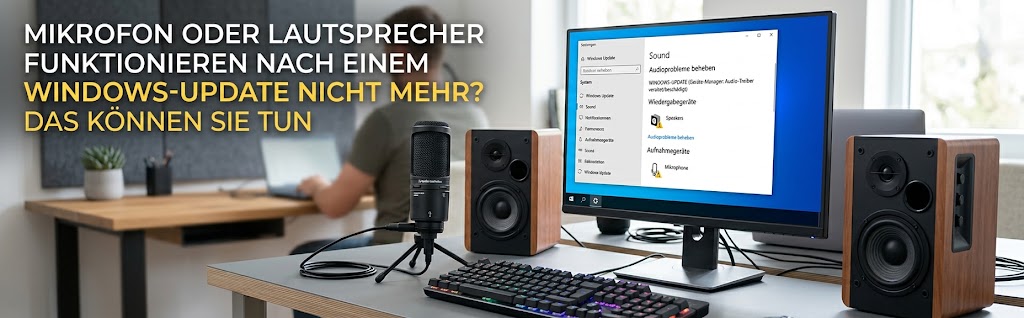
Ein Windows-Update soll den Computer eigentlich sicherer, stabiler und besser machen. Doch gerade bei Windows 11 kommt es immer wieder vor, dass nach einem Update plötzlich der Ton nicht mehr funktioniert – oder dass das Mikrofon nicht mehr erkannt wird.
Der Lautsprecher gibt keinen Ton mehr aus, das Mikrofon funktioniert beispielsweise in Teams oder Zoom nicht mehr oder Windows zeigt plötzlich ein völlig anderes Audiogerät an. Besonders ärgerlich ist das, wenn der Computer vorher problemlos funktioniert hat und der Fehler unmittelbar nach einem Windows-Update aufgetreten ist.
Die gute Nachricht: In vielen Fällen ist die Hardware nicht defekt. Häufig wurde durch das Update lediglich ein Audiotreiber verändert, ersetzt, deaktiviert oder falsch konfiguriert.
Wir helfen Ihnen gerne dabei, den Fehler zu finden und zu beheben.
Warum funktioniert der Ton nach einem Windows-Update plötzlich nicht mehr?
Windows installiert regelmässig Updates für das Betriebssystem. Dabei können nicht nur Sicherheitslücken geschlossen werden, sondern auch Treiber aktualisiert oder verändert werden.
Gerade bei Audio-Hardware ist das problematisch, weil ein Computer je nach Ausstattung mehrere Audiogeräte und Treiber verwenden kann.
Zum Beispiel:
- Onboard-Soundkarte
- Realtek Audio
- Intel Audio
- AMD Audio
- NVIDIA HDMI/DisplayPort Audio
- USB-Headsets
- Bluetooth-Kopfhörer
- externe USB-Soundkarten
- Dockingstations
- Monitore mit integrierten Lautsprechern
Nach einem Windows-Update kann es deshalb passieren, dass Windows plötzlich einen anderen Treiber verwendet oder ein bisher verwendetes Audiogerät nicht mehr korrekt eingerichtet ist.
Das Ergebnis: Kein Ton, kein Mikrofon oder beides funktioniert nicht mehr.
Typische Probleme nach einem Windows-Update
Die Fehler können sehr unterschiedlich aussehen.
🔊 Die Lautsprecher funktionieren nicht mehr
Sie starten den PC nach einem Update und plötzlich kommt kein Ton mehr.
Das Lautsprechersymbol in der Taskleiste kann dabei völlig normal aussehen. Trotzdem bleibt der Computer stumm.
Mögliche Ursachen sind beispielsweise:
- falsches Ausgabegerät ausgewählt
- Audiotreiber wurde geändert
- Audiotreiber wurde beschädigt
- Windows-Audiodienst läuft nicht korrekt
- Lautsprecher wurden deaktiviert
- Treiber ist nicht mehr kompatibel
- HDMI- oder DisplayPort-Audio wurde als Standardgerät ausgewählt
- Kopfhörer oder Bluetooth-Geräte werden bevorzugt
- Hersteller-Treiber wurde durch einen Windows-Treiber ersetzt
🎤 Das Mikrofon wird nicht mehr erkannt
Ein weiteres häufiges Problem betrifft das Mikrofon.
Besonders bei Microsoft Teams, Zoom, Skype oder anderen Kommunikationsprogrammen fällt der Fehler schnell auf.
Man hört die anderen Teilnehmer, aber niemand hört Sie.
Auch hier kann die Hardware vollkommen in Ordnung sein.
Mögliche Ursachen:
- Mikrofon ist in Windows deaktiviert
- falsches Mikrofon ausgewählt
- Mikrofon-Berechtigung wurde verändert
- Audiotreiber funktioniert nicht mehr
- USB-Mikrofon wird nicht erkannt
- Bluetooth-Headset verwendet das falsche Profil
- Windows verwendet das Mikrofon des Notebooks statt eines Headsets
- Anwendung hat keinen Zugriff auf das Mikrofon
Besonders häufig: Windows verwendet plötzlich das falsche Audiogerät
Ein Computer kann mehrere Audioausgänge besitzen.
Zum Beispiel:
PC-Lautsprecher + Monitor + HDMI + Bluetooth-Headset + USB-Headset
Windows muss entscheiden, welches Gerät für die Tonausgabe verwendet werden soll.
Nach einem Update kann sich diese Einstellung verändern.
Dann läuft der Ton beispielsweise nicht mehr über die Lautsprecher des Computers, sondern über den angeschlossenen Monitor.
Der Benutzer hört deshalb nichts – obwohl Windows eigentlich einen Ton ausgibt.
Das gleiche Problem kann beim Mikrofon auftreten.
Windows verwendet möglicherweise plötzlich:
Mikrofon des Laptops
anstatt:
Mikrofon des Headsets
Das führt schnell zu der Annahme, dass das Headset oder die Soundkarte defekt ist.
Audiotreiber: Der häufigste Verdächtige
Ein Treiber ist vereinfacht gesagt die Software, mit der Windows mit der Hardware kommuniziert.
Bei einer Soundkarte ist der Audiotreiber dafür verantwortlich, dass Windows die Hardware korrekt verwenden kann.
Wenn ein Windows-Update einen Treiber ersetzt oder aktualisiert, kann es zu Problemen kommen.
Das kann beispielsweise passieren, wenn:
- der neue Treiber nicht optimal zum Gerät passt
- ein Hersteller-Treiber durch einen Microsoft-Treiber ersetzt wurde
- der Treiber bei der Aktualisierung beschädigt wurde
- eine ältere Hardware nicht mehr vollständig unterstützt wird
- Windows einen generischen Audiotreiber verwendet
- mehrere Audiotreiber miteinander in Konflikt geraten
Deshalb lohnt sich bei einem Audiofehler nach einem Windows-Update immer ein Blick in den Geräte-Manager.
So können Sie den Audiotreiber selbst überprüfen
Wenn Sie sich mit Windows etwas auskennen, können Sie zunächst den Geräte-Manager öffnen.
Drücken Sie beispielsweise:
Windows-Taste + X → Geräte-Manager
Anschliessend suchen Sie nach Einträgen wie:
Audio-, Video- und Gamecontroller
Dort können beispielsweise folgende Geräte erscheinen:
- Realtek(R) Audio
- High Definition Audio Device
- Intel(R) Display Audio
- AMD High Definition Audio Device
- NVIDIA High Definition Audio
Auch unter Audioeingänge und -ausgänge finden sich Lautsprecher und Mikrofone.
Achten Sie auf:
- gelbe Ausrufezeichen
- deaktivierte Geräte
- unbekannte Geräte
- verschwundene Audiogeräte
Ein fehlender oder fehlerhafter Treiber ist ein deutlicher Hinweis darauf, dass die Ursache softwareseitig liegt.
Treiber aktualisieren ist nicht immer die beste Lösung
Viele Anwender versuchen bei einem solchen Problem zuerst, im Geräte-Manager auf „Treiber aktualisieren“ zu klicken.
Das kann funktionieren – muss aber nicht.
Windows sucht dabei unter Umständen nach einem allgemeinen Treiber und installiert genau den Treiber, der das Problem verursacht.
Bei vielen PCs und Notebooks ist deshalb der Originaltreiber des Herstellers die bessere Lösung.
Dieser wird beispielsweise vom Hersteller des Computers oder Mainboards bereitgestellt.
Je nach Gerät kann das beispielsweise ein spezieller:
- Realtek-Audiotreiber
- Intel-Audiotreiber
- AMD-Audiotreiber
- Chipsatztreiber
- Notebook-Herstellertreiber
sein.
Auch die Windows-Datenschutzeinstellungen können das Mikrofon blockieren
Wenn nur das Mikrofon betroffen ist, sollte man zusätzlich die Windows-Berechtigungen überprüfen.
Windows kann Anwendungen den Zugriff auf das Mikrofon verweigern.
Das kann insbesondere nach Änderungen am System oder nach Updates auffallen.
Über die Windows-Einstellungen lässt sich kontrollieren, ob der Mikrofonzugriff aktiviert ist und ob die verwendeten Anwendungen darauf zugreifen dürfen.
Beispielsweise kann das Mikrofon für eine bestimmte Anwendung gesperrt sein, während es in einer anderen Anwendung funktioniert.
Wenn der Ton nur in Teams oder Zoom nicht funktioniert
Manchmal funktioniert der Lautsprecher und das Mikrofon grundsätzlich – aber beispielsweise Microsoft Teams oder eine andere Anwendung verwendet die falschen Geräte.
Das ist ein wichtiger Unterschied.
Wenn Sie beispielsweise in Windows einen Testton hören können, aber in einer Videokonferenz niemand Ihre Stimme hört, liegt das Problem möglicherweise nicht am Windows-Audiotreiber.
Dann muss die Audioauswahl innerhalb der jeweiligen Anwendung kontrolliert werden.
Typische Einstellungen sind:
Lautsprecher:
Welches Gerät soll die Gesprächsteilnehmer wiedergeben?
Mikrofon:
Welches Gerät soll Ihre Stimme aufnehmen?
Auch ein angeschlossenes Bluetooth-Headset kann hier für Verwirrung sorgen.
Bluetooth-Headsets: Ein besonderer Fall
Bei Bluetooth-Kopfhörern und Headsets kann die Situation noch komplizierter werden.
Bluetooth-Geräte können unterschiedliche Audiofunktionen bereitstellen.
Ein Headset kann beispielsweise als:
- Kopfhörer
- Lautsprecher
- Headset mit Mikrofon
angezeigt werden.
Windows kann nach einem Update oder einer Änderung der Bluetooth-Konfiguration ein anderes Audioprofil verwenden.
Dann funktioniert beispielsweise die Wiedergabe, während das Mikrofon nicht richtig funktioniert – oder umgekehrt.
HDMI und DisplayPort können den Ton ebenfalls „verschwinden lassen“
Ein besonders häufiger Fall bei Desktop-PCs:
Der Computer ist über HDMI oder DisplayPort mit einem Monitor verbunden.
Viele Monitore werden von Windows gleichzeitig als Audiogerät erkannt.
Nach einem Update kann Windows den Monitor plötzlich als Standardausgabegerät auswählen.
Der Ton wird dann zwar tatsächlich ausgegeben – aber über den Monitor.
Wenn der Monitor keine Lautsprecher besitzt oder diese deaktiviert sind, entsteht der Eindruck:
„Mein Computer hat keinen Ton mehr.“
Die Soundkarte selbst kann dabei völlig problemlos funktionieren.
Was tun, wenn der Audiotreiber nach dem Update beschädigt wurde?
Wenn die üblichen Einstellungen nicht helfen, kann eine gezielte Neuinstallation des Audiotreibers notwendig sein.
Dabei wird der fehlerhafte Treiber entfernt und anschliessend der passende Treiber für das jeweilige Gerät installiert.
Wichtig ist dabei, nicht einfach irgendeinen Audiotreiber aus dem Internet zu installieren.
Der richtige Treiber hängt unter anderem ab von:
- Hersteller des PCs
- Modell
- Mainboard
- Windows-Version
- 32-/64-Bit-System
- verbauter Soundhardware
Bei einem Notebook kann beispielsweise der Treiber des Notebook-Herstellers entscheidend sein.
Und was ist, wenn der Lautsprecher tatsächlich defekt ist?
Natürlich kann auch ein Hardwaredefekt vorliegen.
Allerdings sollte man das nicht automatisch annehmen, wenn der Ton unmittelbar nach einem Windows-Update verschwindet.
Ein guter Hinweis ist der Zeitpunkt:
Vor dem Update funktioniert alles – nach dem Update funktioniert nichts mehr.
In diesem Fall ist ein Software- oder Treiberproblem besonders naheliegend.
Ein Hardwaredefekt kann beispielsweise durch folgende Symptome auffallen:
- Gerät wird überhaupt nicht mehr erkannt
- Hardware weist Fehler im Geräte-Manager auf
- Lautsprecher funktionieren auch mit einem anderen Betriebssystem nicht
- externe Lautsprecher funktionieren, interne Lautsprecher aber nicht
- Mikrofon funktioniert an einem anderen Computer ebenfalls nicht
Eine gezielte Diagnose spart deshalb häufig unnötige Kosten für den Austausch funktionierender Hardware.
Windows-Update zurücksetzen – sinnvoll oder nicht?
Wenn das Problem eindeutig durch ein kürzlich installiertes Windows-Update verursacht wurde, kann in bestimmten Fällen auch eine Deinstallation eines Updates in Betracht gezogen werden.
Das sollte allerdings nicht die erste Massnahme sein.
Zunächst sollte geprüft werden, ob sich das Problem durch:
- korrekte Auswahl des Audiogeräts
- Aktivierung des Geräts
- Treiberkorrektur
- Neuinstallation des Herstellertreibers
- Überprüfung der Windows-Audioeinstellungen
beheben lässt.
Denn Sicherheitsupdates sollten nicht ohne guten Grund dauerhaft entfernt werden.
Wir helfen Ihnen bei Audio-Problemen nach Windows-Updates
Wenn nach einem Windows-Update plötzlich kein Ton mehr kommt oder das Mikrofon nicht mehr funktioniert, müssen Sie nicht selbst stundenlang nach der Ursache suchen.
Wir können Ihren Computer gezielt überprüfen und feststellen, ob das Problem durch:
- einen fehlerhaften Audiotreiber
- ein Windows-Update
- falsche Audioeinstellungen
- ein deaktiviertes Gerät
- Datenschutz- bzw. Mikrofonberechtigungen
- HDMI-/DisplayPort-Audio
- Bluetooth
- eine fehlerhafte Treiberinstallation
- Windows-Dienste
- oder tatsächlich durch einen Hardwaredefekt
verursacht wird.
Anschliessend beheben wir den Fehler und stellen die Audiofunktion wieder korrekt ein.
Kein Ton nach Windows 11 Update? Wir kümmern uns darum.
Gerade bei Windows 11 können Updates zu Veränderungen an Treibern und Hardwareeinstellungen führen. Wenn nach einem Update plötzlich die Lautsprecher oder das Mikrofon nicht mehr funktionieren, bedeutet das deshalb nicht automatisch, dass Ihr Computer kaputt ist.
In vielen Fällen lässt sich das Problem mit der richtigen Treiber- und Systemkonfiguration schnell beheben.
Sie haben nach einem Windows-Update plötzlich keinen Ton mehr?
Das Mikrofon funktioniert nicht mehr?
Ihr Headset wird nicht mehr erkannt?
Oder Windows verwendet plötzlich das falsche Audiogerät?
Kontaktieren Sie uns. Wir prüfen Ihren Computer, finden die Ursache und beheben das Problem.
Damit Sie wieder hören können – und Ihr Mikrofon wieder funktioniert.